Label Studio 標註操作
ANG Lab ・ 2026-10 試用版 ・ 第一次照著做約 10 分鐘。
標籤的定義和範例請先看 豬隻呼吸音標註教學。這一頁只教工具怎麼按。
登入
下面的截圖取自「0 示範」。
- 連上實驗室的 Tailscale。
- 向學長索取網址和邀請連結。
- 第一次:用邀請連結註冊。之後:用同一組 email 和密碼登入。
- 0 示範:有 AI 預標,隨便練習,不計分。
- 1 練習-你的名字(先做這個):整支錄音。學長會比對你和標準答案的一致性。
- 1b 呼吸片段稽核(選擇題)-你的名字(練習後做):150 題,每題只判斷 2 秒,可以複選。
- 2 Paper 3 驗證集:正式資料。
下面的截圖取自「0 示範」。
1 認識畫面
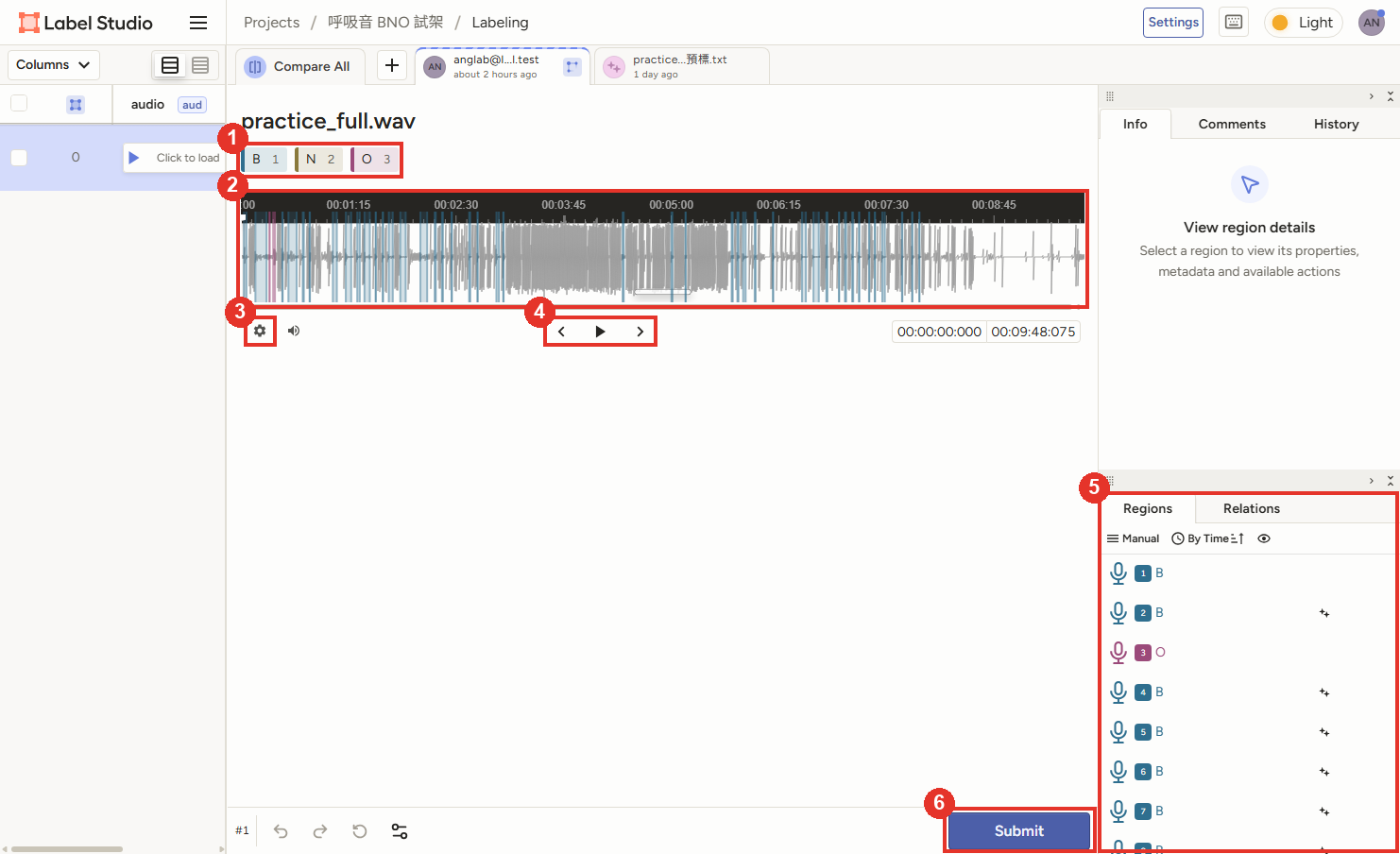
| 編號 | 是什麼 |
|---|---|
| 1 | 標籤按鈕:B 呼吸、N 雜音、O 叫聲。旁邊的數字是快捷鍵:1=B、2=N、3=O。用鍵盤上排的數字鍵,左手按,右手不用離開滑鼠 |
| 2 | 波形。上面一條一條的色塊叫「區段」,每一塊是一個標籤。剛打開時看到的藍色塊是 AI 預標。它不是人標的,不一定對 |
| 3 | 齒輪:聲音和頻譜圖的設定 |
| 4 | 播放。也可以按 空白鍵 |
| 5 | 區段清單:目前所有的區段 |
| 6 | Submit:標完按這裡存檔 |
2 頻譜圖
打開錄音後,波形下面會自動出現彩色的頻譜圖,不用自己開。越亮(黃色)代表那個頻率越響。畫面也會自動放大到大約 30 秒。
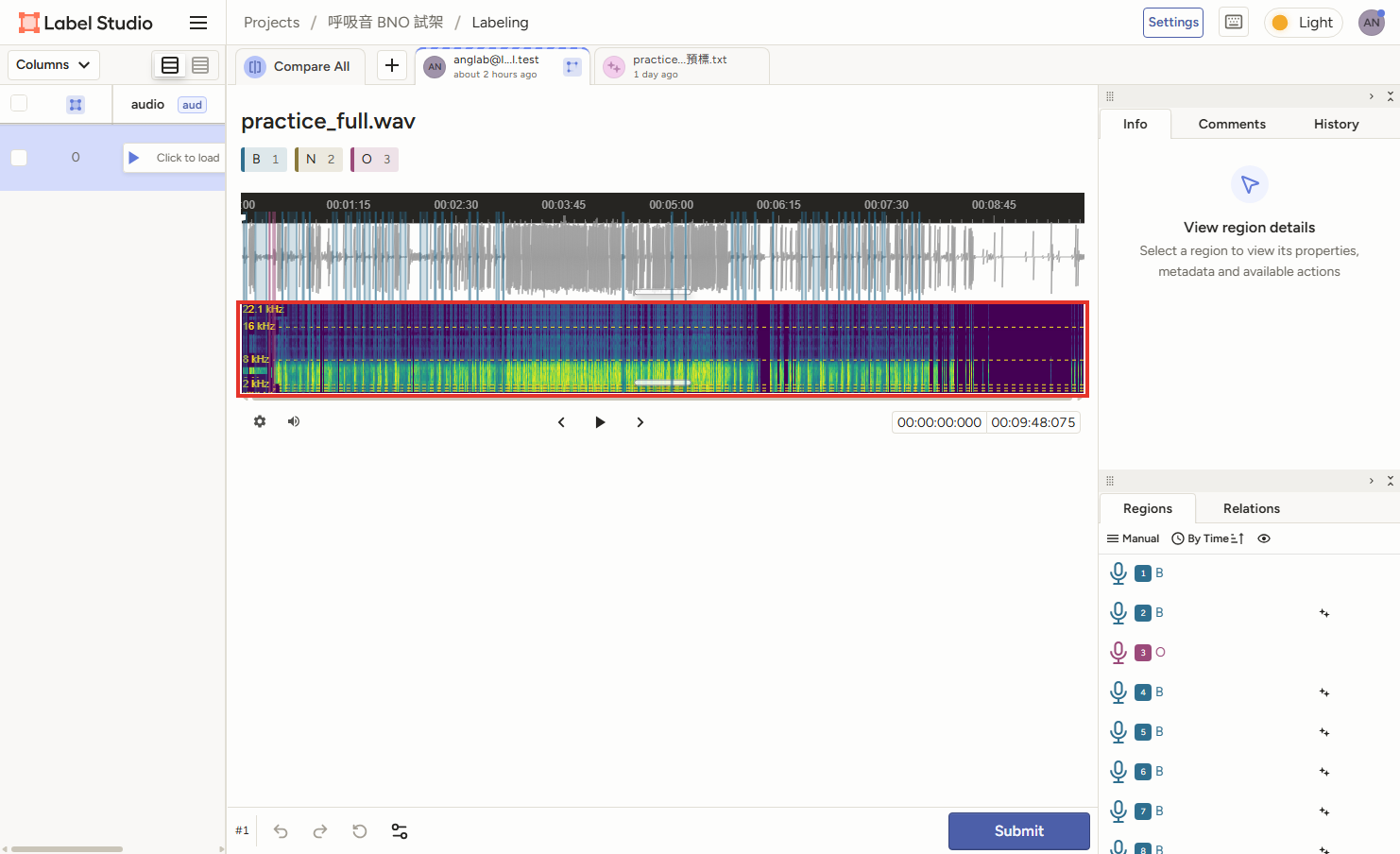
顯示設定已經統一,請不要自己改。
所有人看到的頻譜圖都是同一組設定(縱軸對數刻度、FFT 2048、Hann 窗、−50 到 −10 dB),這樣大家的判斷標準才一致。齒輪選單裡 SPECTROGRAM SETTINGS 那一區不要動。不小心動到了,重新整理頁面就會恢復。
可以自己調的只有播放相關的:Playback speed(放慢聽)、Audio zoom y-axis(波形太扁時調大)、Loop Regions。
頻譜圖左邊的刻度是 10 Hz 到 22 kHz。我們的聲音在 50 Hz–1.2 kHz,大約是圖的中間那一段。最上面那一小條是空的,屬於正常。下面幾張截圖是統一設定之前拍的。頻譜圖的樣子會跟你看到的不太一樣,操作方式相同。
3 放大
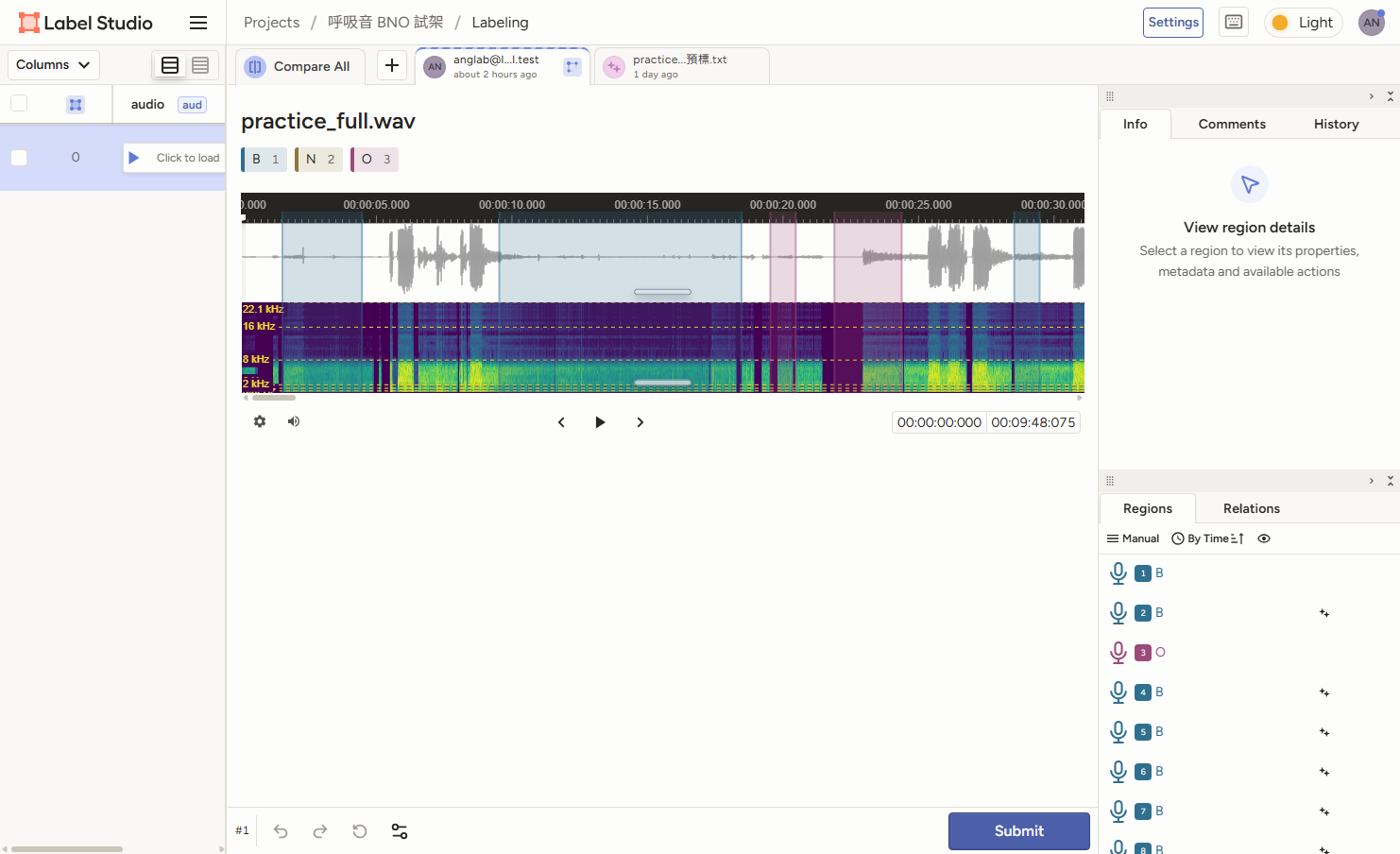
打開時畫面已經是大約 30 秒,通常可以直接標。想看更細或更大範圍:
- 把滑鼠移到波形上。
- 按住 Ctrl,滾滑鼠滾輪。往前推是放大,往回是縮小。
- 放大之後,用波形下方的橫向捲軸左右移動。
滾輪每一格大約放大 1.8 倍。從整支錄音開始,滾 4–5 格就差不多了。
4 新增一個區段
- 先選標籤:按鍵盤 1(B)、2(N)或 3(O)。也可以用滑鼠點上方的按鈕。被選到的按鈕會變成實心 1
- 在波形上按住滑鼠左鍵往右拖,然後放開。就會出現一塊新的區段 2
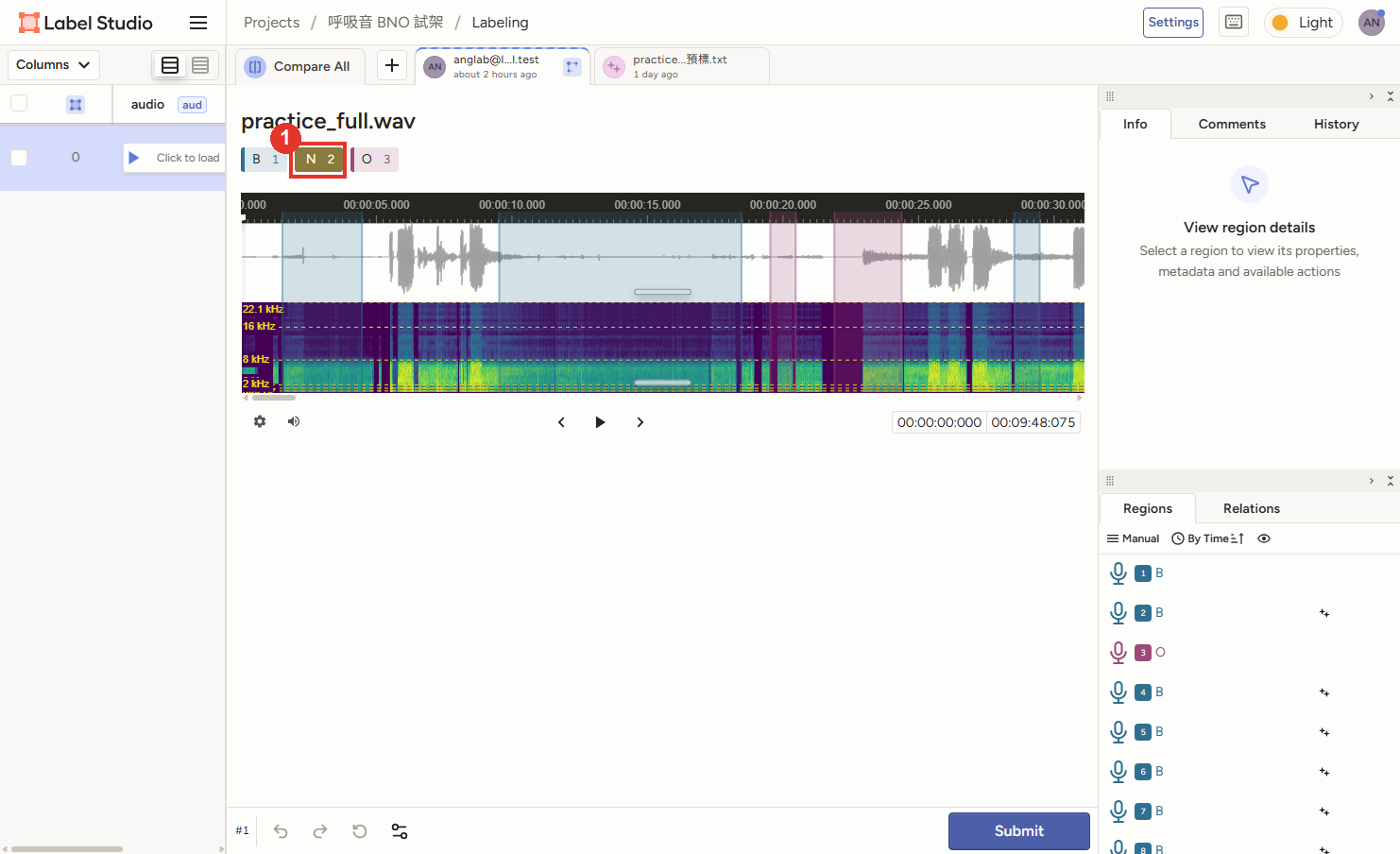
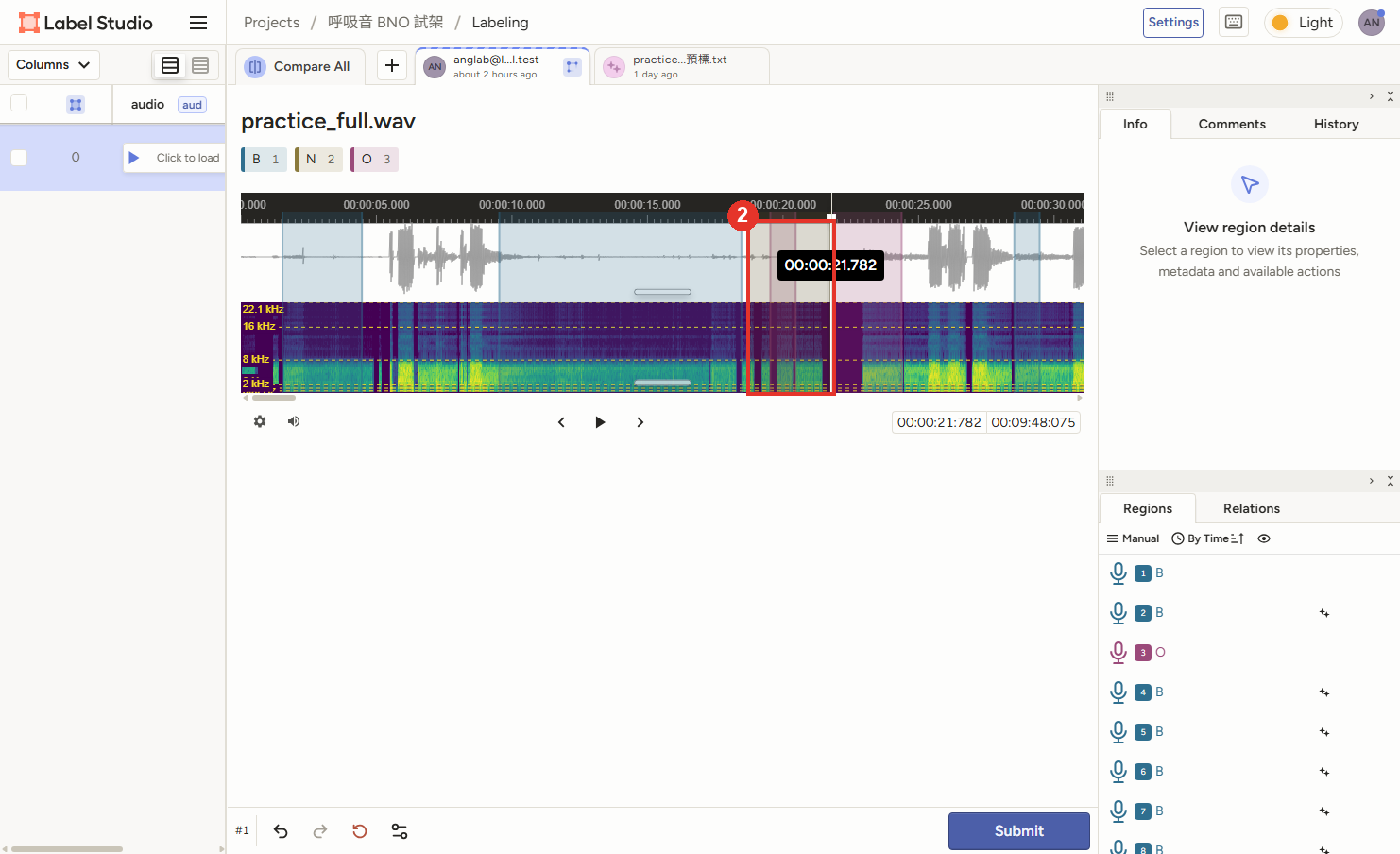
拖出來是灰色的、沒有標籤?因為忘了先選標籤。按 Ctrl+Z 復原。先按 1/2/3,再拖一次。
5 修改或刪除區段
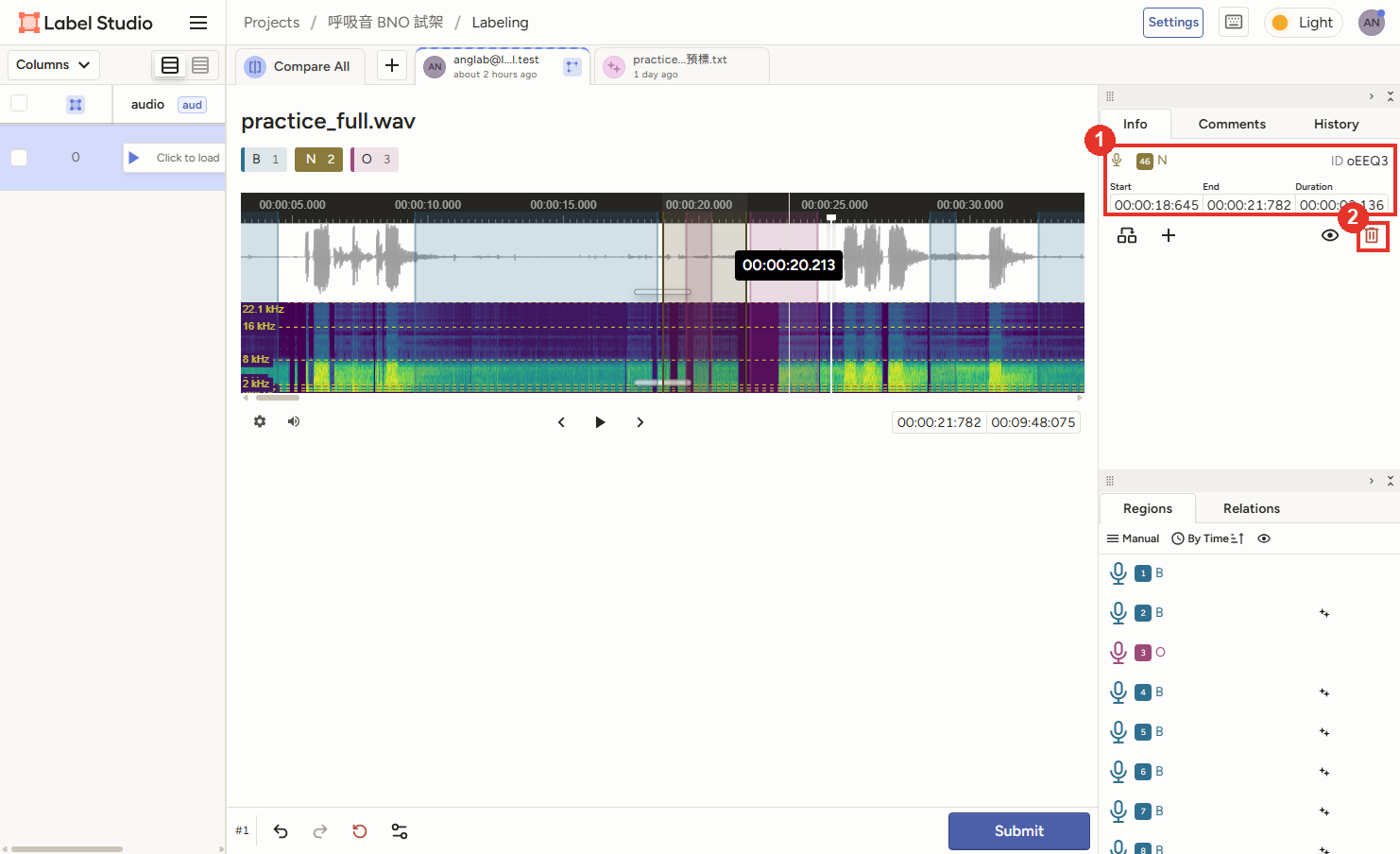
在色塊上點一下就是「選取」。選取後右上角會出現它的起點、終點、長度 1。
| 要做什麼 | 怎麼做 |
|---|---|
| 調整邊界 | 把滑鼠移到色塊的左邊緣或右邊緣,拖動 |
| 整塊搬移 | 按住色塊中間拖動 |
| 改標籤 | 選取後按 1/2/3 |
| 只聽這一段 | 選取後按 空白鍵 |
| 刪除 | 選取後按 Backspace,或點右上角的垃圾桶 2 |
| 復原上一步 | Ctrl+Z |
6 處理 AI 預標
一打開就有的藍色 B 是 AI 預標。從頭聽到尾,每一塊三選一:
| 情況 | 怎麼處理 |
|---|---|
| 是呼吸、範圍也對 | 不用動 |
| 是呼吸、但範圍不準 | 拖邊緣修正 |
| 根本不是呼吸 | 刪掉,或改成 N/O |
AI 預標大約只抓到六成的呼吸。沒有色塊的地方也要聽。聽到呼吸,就用第 4 步自己補上。AI 預標完全沒有標雜音和叫聲,這兩種也要自己加。
7 存檔
全部標完,按右下角的 Submit。按完畫面會回到清單,這是正常的。之後點同一支錄音回來,還能再改。按鈕會變成 Update。
中途想休息:直接關掉分頁。草稿會自動保留,下次打開接著標。但沒按 Submit 不算完成。
刪除錄音、刪除已送出的標註、改專案設定,只有管理員能做。你按了會看到「只有管理員可以做」的訊息,這是正常的。
截圖取自 Label Studio 1.23.0。本頁每個操作(快捷鍵選標籤、拖曳新增、Backspace 刪除、空白鍵播放、Ctrl+滾輪放大)都實際操作驗證過。「拖邊緣調整」「整塊搬移」「Ctrl+Z」「草稿自動保留」是這個工具的標準行為,沒有逐一實測。